译注:相关链接尚未完善,访问时可能遭遇 404,你可以先 查看原文 。
输入系统工作流
有多种方法来使用输入系统(Input System),但最推荐的工作流是:在项目设置(Project Settings)窗口的输入动作(Input Actions)面板中为当前项目配置动作(Actions)和绑定(Bindings),在代码的 Start() 方法中获取这些动作的引用,然后在 Update() 方法中根据引用来读取这些动作的值。
此外,对于更特殊的情况,还可以使用一些其他的工作流。例如,你可以将玩家输入(PlayerInput)组件与动作和绑定组合起来使用,这增加了一层抽象,无需编写中间代码即可将动作连接到事件处理程序,而且能轻松处理多人游戏场景。
你可以选择在编辑器面板中配置动作和绑定,也可以完全通过脚本来设置一切。或者你也可以采取更直接的方法,即完全跳过动作和绑定功能,通过脚本直接读取设备的状态。
以下是对这些主要工作流的描述,你可以点击链接来查看更多内容。
| 工作流 | 交互方式 |
|---|---|
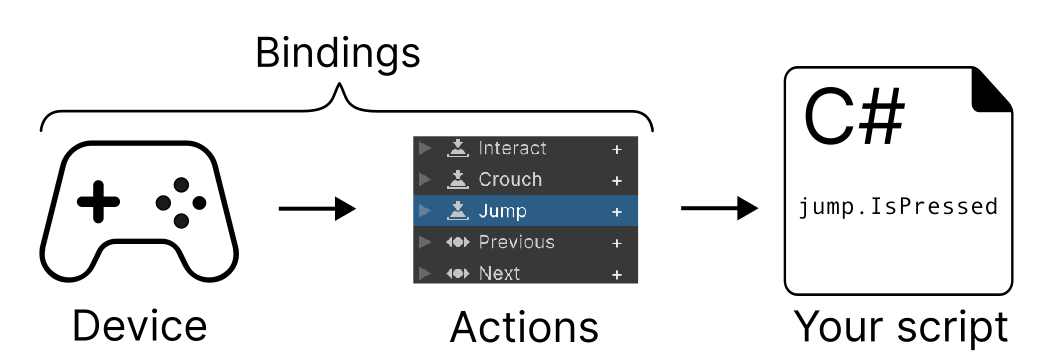
| 基于动作 这是大多数情况下推荐的工作流。在此工作流中,你需要先使用 动作编辑器窗口 来配置动作和绑定的集合,然后在代码中设置动作引用并读取这些引用的值。 |
 |
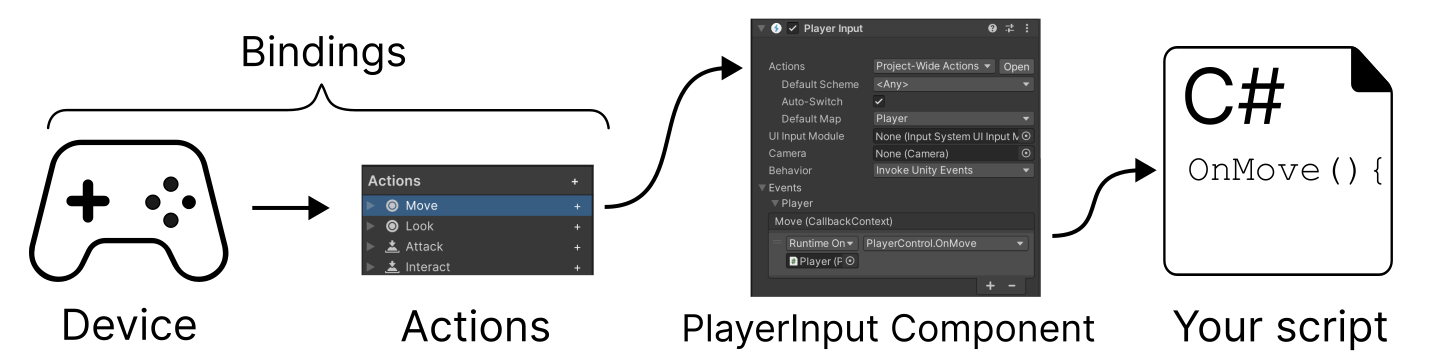
| 基于动作和玩家输入组件 此工作流提供了额外的功能,你可以直接将动作的回调连接到你自己的回调处理方法,从而无需在代码中处理动作引用。它还提供了一些对本地多人游戏场景(如设备分配和分屏功能)非常有用的特性。 |
 |
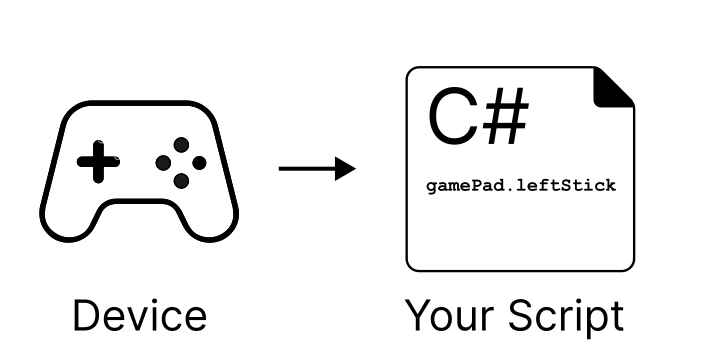
| 直接读取设备状态 这是一个简易的、纯脚本的工作流,完全绕过了动作和绑定功能。你的脚本会显式引用特定的设备控件(例如“左手柄摇杆”)并直接读取其数值。这适用于快速原型设计或只在单一、固定的平台上运行的游戏。由于它跳过了一些输入系统的核心功能,因此这种工作流的灵活性较低。 |
 |
提示
由于输入系统拥有多种工作流,本说明文档中使用的代码示例也会有所不同,通常会演示使用不同工作流的技术。例如,一些代码示例可能使用动作引用(Action references),而另一些可能使用直接从设备读取输入的工作流。