安装指南
本页介绍如何为你的 Unity 项目安装并启用输入系统包(Input System package)。
提示
此版本(1.19.0)的输入系统包需要 .NET 4 运行时。无法在运行旧版 .NET 3.5 运行时的项目中使用。
此包仅兼容 2021.3 及更高版本的 Unity 编辑器 。如果你使用的编辑器版本低于 2021.3,则需要调整包版本以和编辑器版本兼容,具体请参考 Unity 包管理器(Unity Package Manager) 页面中带有 Release 标签的版本。
安装输入系统包
若要安装新的输入系统包:
-
在 Unity 编辑器的主菜单中,点击 窗口(Windows) > 包管理器(Package Manager) 来打开 Unity 包管理器。1
-
在导航面板中选中 Unity 注册表(Unity Registry)。
-
在列表中选择 Input System 包。
包管理器默认会选择此版本(1.19.0)进行安装。
-
点击 安装(Install),并根据提示启用新的输入后端。
此包还附带了几个示例,用于指导如何使用新输入系统,这些示例同样可以在 Unity 包管理器 窗口中找到。请参阅 安装示例。
启用新的输入后端
默认情况下,Unity 旧版的输入管理器(UnityEngine.Input)处于激活状态,而新版输入系统处于未激活状态。这使得旧版的 Unity 项目可以兼容并以原样继续运行。
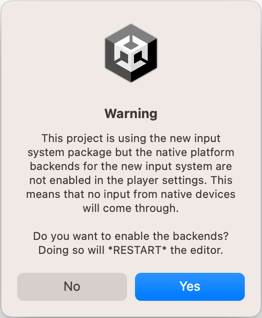
在安装输入系统包时,Unity 会询问是否要启用新的后端。点击 Yes 以启用新版后端并禁用旧版后端。编辑器将会在此过程中自动重启。
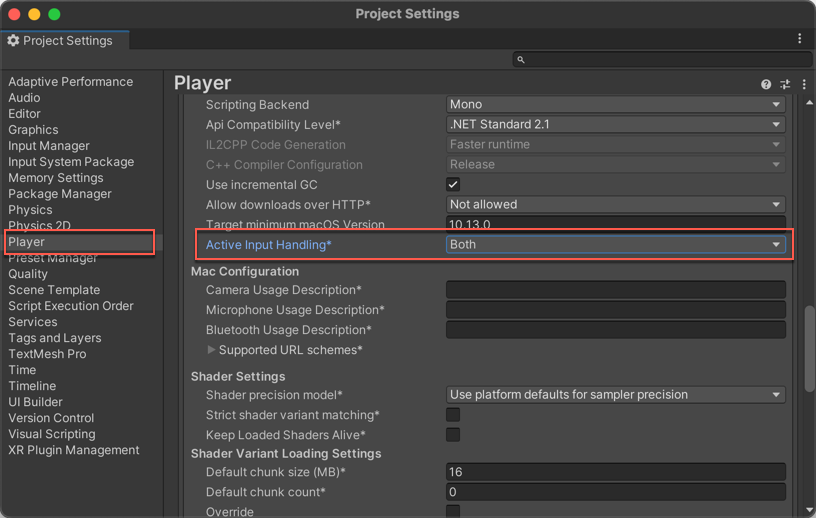
你也可以在 编辑(Edit) > 项目设置(Project Settings) > 玩家(Player) > 其他设置(Other Settings) > 活动输入处理(Active Input Handling) 中找到对应的设置。如果你更改了此设置,则必须重启编辑器才能生效。
提示
你可以同时启用旧系统和新系统,只需将活动输入处理(Active Input Handling)设置为两个(Both)。
当启用新版输入后端时,ENABLE_INPUT_SYSTEM=1 这一 C# #define 宏会被添加到构建(builds)中。同理,当启用旧版输入后端时,ENABLE_LEGACY_INPUT_MANAGER=1 这一 C# #define 宏会被添加。由于两个系统可以同时启用,因此这两个宏定义也可能同时为 1。
安装示例
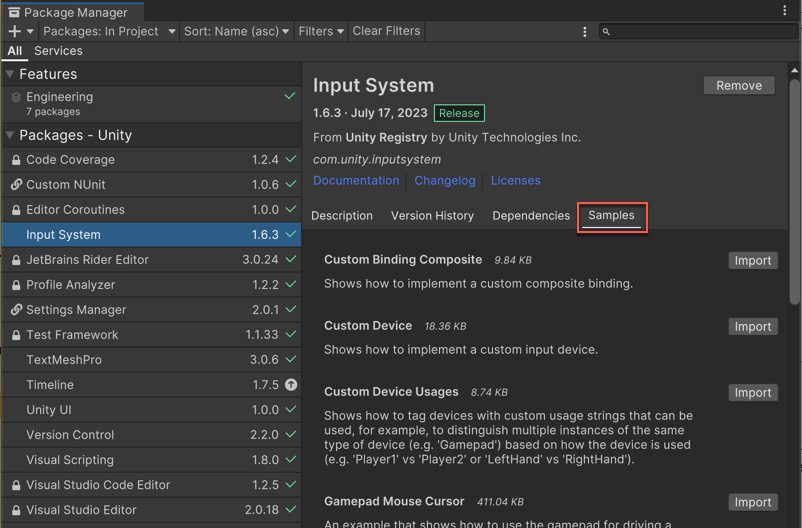
输入系统包附带了许多示例。你可以直接从 Unity 的包管理器窗口(窗口(Window) > 包管理器(Package Manager))安装这些示例。1要查看示例列表,请在包管理器窗口中选择输入系统包,然后点击 示例(Samples) 选项卡。点击 导入(Import) 即可将对应的示例导入到当前项目中。
有关输入系统包更全面的演示项目,请参阅 GitHub 上的 战士(InputSystem_Warriors) 仓库。